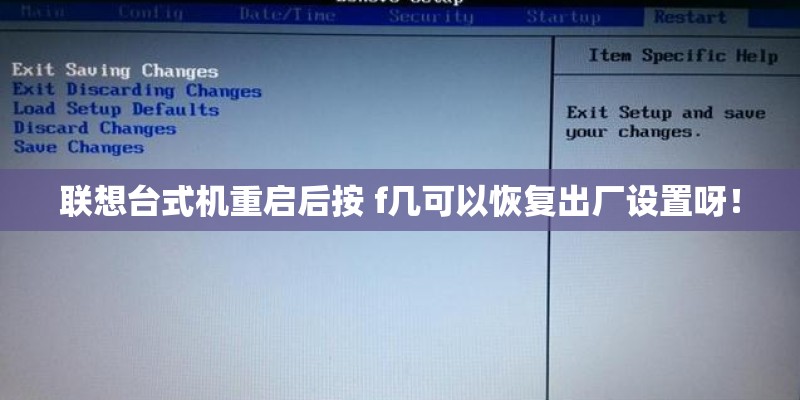
联想台式机重启后按F12可以恢复出厂设置。
具体的操作步骤如下:
1、必须先插入系统光盘或启动U盘,然后重启电脑,启动过程中不断按启动热键,比如F12;
2、然后会跳出启动项选择菜单,以下图为例,DVD表示光盘,USB KEY表示U盘,选择一项,按回车,就可以进入光盘或U盘重装界面;
3、CD开始加载恢复出厂设置的必要文件,引导系统启动。
4、恢复系统引导成功后,进入"lenovo factory recovery",余下的流程基本上就是插入制作好的 DVD 恢复光盘,一般有三个,须按原来制作时的顺序正确放入光驱。
5、系统恢复完成后,点击重启,进入系统安装的最后阶段。
重新启动计算机并按下键盘上“F2”键或“Fn+F2”键可以一键还原。
具体操作如下:
一、打开电脑电源开关,迅速连续敲击键盘的F2按键,启动拯救系统---一键恢复;
二、选择从初始备份恢复,启动恢复系统功能;
注意:系统恢复会覆盖C 盘的所有数据,为了确保您的重要数据不会丢失,请您在做系统恢复前一定做好备份。
三、按照屏幕的提示操作,如果确认要恢复,点击开始,开始恢复;
四、系统恢复过程中,请耐心等候。请您不要中断操作。系统恢复成功后,软件提示,重新启动电脑。请重新启动电脑,进入系统。
扩展资料:
一键恢复主要功能:
1、从初始备份恢复:
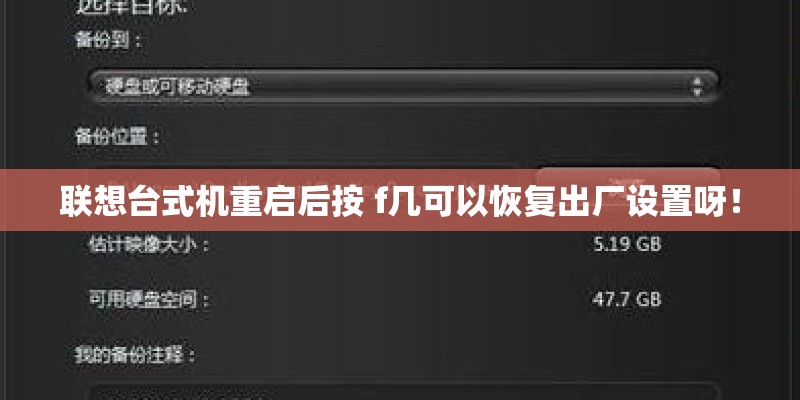
a、 如果你的电脑在出厂时预装有Windows操作系统,这项操作会将电脑的系统分区(C 分区)恢复至出厂时的状态。
b 、如果你的电脑在出厂时没有预装Windows操作系统,这项操作会将电脑的系统分区(C 分区)恢复至用户创建的初始备份状态(创建初始备份的方法参见相关描述)
注意:在此操作中,系统分区中现有的数据将全部丢失,磁盘上其他分区不变。为了确保您的重要数据不会丢失,请您在做执行操作前一定做好备份。
2、从用户备份恢复:
将系统分区恢复至自定义的备份状态。拯救系统在Windows下为用户提供了创建不同恢复点的系统备份的功能。这项操作可以调用自己创建的备份,将系统恢复至用户选定的恢复点状态。
注意:在此操作中,系统分区C 分区中现有的数据将全部丢失,磁盘上其他分区不变。为了确保您的重要数据不会丢失,请您在做执行操作前一定做好备份。
注意:在备份操作后不要改变C 分区的大小,避免恢复操作无法进行。
参考资料: