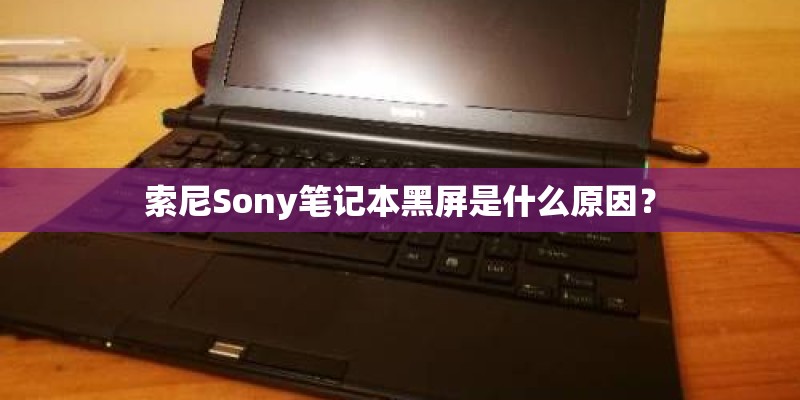
出现开机时黑屏,针对所描述的情况可能有以下几个方面的影响:
1、关机是在电池电源剩百分之五左右的时候关机,但在还没完全关闭的时把盖扣上,电池还在继续工作;
2、有可能是主板上的供电问题;
解决方法:
可以将笔记本电脑的电池取下来后,插上交流电,再启动笔记电脑看看能不能启动,
若能正常启动,说明笔记本电脑是正常的,电池电力不足带不动笔记本电脑启动,需要给笔记本电池充电;
若插上交流电后启动电脑是无反应或是黑屏,那就有可能是笔记本电脑主板上供电的问题,需要将此笔记本电脑带到维修点上进行检测维修。
扩展资料:
索尼Sony笔记本的常见故障。
1,通电启动时主板报警
此类故障很可能由不同的电脑部件所引起的,需要根据不同的报警声音进行综合分析。
2,显示屏幕出现花屏
多是由显卡发生故障而造成的。
3,电脑频繁死机
多是由某些硬件不兼容或散热不良而造成的。
4,电脑无故重启
多是由于电源工作不稳定或电压不稳而造成的。
一、索尼笔记本怎么进入bios
一般大多数品牌电脑和笔记本都是在电脑重启开机的时候,按Del键进入Bios设置,而索尼笔记本并没有走常规路线,无法通过开机重启按Del键进入bios,而是需要开机按F2键进入Bios设置。
二、索尼笔记本设置U盘启动方法
另外索尼笔记本进入Bios后,设置U盘启动方法也与普通笔记本bios设置U盘启动方法也有很大的不同,它无法进入Boot项直接操作,而是需要更多一些操作,具体如下:
1、在前面我们将索尼笔记本开机,然后按F2键后,即可进入到索尼笔记本bios设置,然后我们需要使用键盘上的“→(方向键右)”,将其切换到Boot选项卡下,然后使用下方向键选中“External Device Boot”,之后按回车键操作,选择设置为:Enabled,选用后,按回车键(Enter)确认即可。
2、以上设置完成后,我们再利用键盘上的向下键(↓),选中“Extermal Device”项,此时我们再按键下键盘上的F5键改变设置,之后即可看到把“External Devic”会移动到“Boot Priority”项目的最顶部,也就是将移动U盘设置移动到启动项顶部了。